Como fazer e-mail IG grátis - Aprenda a criar um email na IG gratuito

Como fazer email gratuitamente na iGNeste tutorial de nosso site, iremos ensinar você como fazer e-mail no iG,

A iG (internet group) é um dos portais de informação mais famosos da internet brasileira que certamente você já ouviu falar, e possui um
excelente serviço de e-mail, totalmente grátis para você usar.

Como Criar e-mail no iG

Passo 1 para fazer e-mail da iG Mail

Vamos acessar o site correto para que possamos dar início ao processo de criação do e-mail da iG.

Para isso, acesse:
https://email.ig.com.br/profile/create

Outra maneira simples de acessar a página é através a página inicial do portal iG:

www.ig.com.br

Note que lá em cima existe campos de e-mail e senha, e ao lado um link "Crie seu e-mail", clique lá e será levado par ao mesmo site que indicamos acima.

Como se criar um e-mail no iG gratuito para iniciantes

Um último link, que é facilmente memorizado, tanto para acessar como para fazer seu e-mail iG Mail é: https://email.ig.com.br/

Passo 2 para fazer e-mail da iG Mail

Como criar e-mail iG grátis para iniciantesO próximo passo para podermos fazer e-mail IG é preencher nossas informações pessoais, necessárias para criar o email.

Na imagem ao lado, mostramos o formulário que você deve preencher para ter sua conta de e-mail.
Vamos preencher? É bem simples.

O primeiro passo é preencher seu nome completo, no primeiro campo. Isso é essencial para criar sua conta de e-mail no iG.

Depois, você deve escolher o login de seu e-mail, que é o "nome" que vem no seu endereço de e-mail, que vai ficar como nome@ig.com.br

Este login deve ter pelo menos 6 caracteres, e se outra pessoa já tiver escolhido, você não vai conseguir usar. Tente misturar seu nome, com sobrenome, números etc.

Depois você vai escolher sua senha, que também é obrigatório para se fazer um e-mail, qualquer que seja. Use letras maiúsculas (ABCD...), minúsculas (abcdef...) e dígitos (01234...), pois isso vai aumentar e muito a segurança, evitando que hackers invadam seu emai da iG Mail.

Repita sua senha, pra confirmar que não digitou errado na primeira vez.

Em seguida forneça sua data de nascimento, e por fim digite as palavras, ou números, que aparecem na imagem de verificação (isso serve para que robôs fiquem se cadastrando nos serviços de e-mail, garantindo que é um humano tentando criar uma conta de email).

Em seguida, clique em "Próximo passo" para continuarmos a fazer o e-mail iG.


Passo 3 para fazer e-mail da iG Mail

Tutorial como criar um email iG de graçaSe deu tudo certo no passo anterior, você vai ser redirecionado para uma nova página, neste processo de criação do email na IG, que é um passo de segurança, que vamos explicar agora no tutorial.

As vezes, acontece de perdemos a senha, esquecer...e pensando nisso, a iG tem um sistema de relembrar a senha.

Então, vamos preencher o formulário com um lembrete, alguma frase ou palavra que lembre sua senha "nome do primeiro cachorro", "primeira pessoa que me apaixonei".

Evite lembretes de senha como "dia do meu casamento" ou "nome da minha mãe", pois outras pessoas sabem a resposta e podem tentar roubar seu e-mail.

Caso tenha outra conta de e-mail, forneça, assim como seu celular.
Esse e-mail alternativo e celular podem ser usados para você recuperar sua conta.

Clique em "Concluir cadastro", e vamos ao próximo passo do tutorial.

Passo 4 para fazer e-mail da iG Mail

Pronto, você terá criado seu e-mail do iG, de graça.
Simples, não?

Deve testar vendo a seguinte tela.
Clique em "login" e vamos entrar na caixa de entrada de nosso e-mail iG Mail.

Dica para fazer e-mail grátis


Passo 5 para fazer e-mail da iG Mail

Note que foi redirecionado para a página de login, que pede seu e-mail e senha.
Coloque o e-mail que você cadastrou e a senha que escolheu e clique em "entrar", e irá entrar em seu e-mail.

Lembrando que você pode fazer seu login (entrar em seu email), diretamente da página inicial da iG: http://www.ig.com.br/

O que  muito bacana, principalmente se você usar o site do iG como sua página inicial, pois vai poder conferir as principais notícias do portal, e diretamente de lá acessar seu e-mail, que acabou de criar.

Enfim, ao fazer seu login pela primeira vez, vai ver a seguinte tela:

Dica para fazer email de graça no iG simples

É o chamado Termos de Uso, do serviço de webmail da iG, onde ela escreve os termos legais, o contrato dela com você.
Marque a opção "Li e aceito os termos de uso do e-mail iG" e clique em "Prosseguir".

Passo 6 para fazer e-mail da iG Mail

Pronto, você já está no seu e-mail do iG.
Agora clique em "Escrever".

Na página que vai abrir, no campo "Para", digite nosso e-mail: comofazeremail@ig.com.br
Digite um assunto e uma mensagem abaixo, no corpo do e-mail.

Depois, clique em "Anexar" e escolha uma foto sua, de seu computador.
Clique em "Enviar", e você nos terá mandado um e-mail.

Fácil e simples, não?

E-mail, iG Mail, é bom? Devo Fazer ?

Quem não se lembra, a iG foi uma das pioneiras da internet brasileira.
Há alguns anos, ela oferecia internet de graça para aqueles que se conectava via linha telefônica, sendo um dos sites mais importantes do Brasil até hoje.

Se você criar e-mail da iG Mail terá 10 GB de espaço totalmente grátis para você armazenar emails, fotos e outros arquivos.

O serviço de email iG Mail também tem ferramentas que filtram e marcam spams (e-mails indesejados, geralmente com propagandas e programas maliciosos), além de uma excelente checagem de vírus.

Assim, podemos ter certeza que a iG é um dos sites mais acessados do Brasil, possuindo um excelente, rápido e seguro serviço de e-mail. Se está em dúvida, não tenha mais.

Não deixe de fazer seu e-mail iG Mail agora mesmo.

Como fazer email no Yahoo - Como criar e ter e-mail grátis Yahoo Mail

Dica para fazer e-mail no Yahoo passo a passo para iniciantesQuem já está na internet há algum tempo, certamente já ouviu falar do Yahoo!, um dos maiores e mais visitados sites de serviços de toda a internet, dê uma espiada se ainda não conhece:

https://br.yahoo.com/ ou pode acessar direito por http://www.yahoo.com.br que ele redireciona.

Agora, vamos ensinar você como fazer um email no Yahoo! Mail, um dos melhores serviços de e-mail existentes, passo a passo, para iniciantes, com fotos para você criar um email do Yahoo! Mail de uma vez por todas.

Como Criar e-mail no Yahoo Mail Passo a Passo

Passo 1 para fazer e-mail Yahoo Mail

Primeiro de tudo, você precisa acessar o site do Yahoo para fazer seu Yahoo! Mail.


Você pode começar o cadastro de seu e-mail acessando o portal do Yahoo! no Brasil, em:

https://br.yahoo.com/

Lá na página do Yahoo!, veja que bem lá em cima, no começo da página, tem a opção "Email", clique lá!


Esse endereço que demos é o do excelente portal do Yahoo, mas você pode acessar o serviço de e-mail diretamente pelos links abaixo também:
Como criar e-mail no Yahoo de graça passo a passohttp://mail.yahoo.com

Ou:
https://login.yahoo.com/

Vai resultar tudo no mesmo local, onde iremos fazer o e-mail da Yahoo, de graça.
Porém, pode ser que por algum desses links, você esteja na página do Yahoo em inglês, por isso indicamos o primeiro método, através do portal Yahoo! Brasil.


Passo 2 para fazer e-mail Yahoo Mail

Agora que clicou em "Email", você deve ter sido redirecionado para uma página interna, responsável pelo serviço de e-mail do Yahoo!, é nela que iremos fazer o e-mail Yahoo.
Você deve estar vendo a seguinte imagem:
Fazer e-mail do Yahoo fácil e gratuito

Ali tem a opção de inserir a ID e a senha de seu e-mail do Yahoo!, como você ainda não possui cadastro, vai clicar ali embaixo, no botão "Crie uma nova conta".


Passo 3 para fazer e-mail Yahoo Mail

O próximo passo para criar um e-mail no Yahoo Mail, é preencher um formulário com suas informações para a criação de sua conta.

Nesse estágio, deverá estar vendo o seguinte formulário de dados ao lado.


O primeiro passo é colocar seu nome (seu primeiro nome) e em seguida seu sobrenome, nos dois primeiros campos do formulário.

Em seguida, você tem que criar seu nome de usuário. Tente seu nome, e caso não consiga, vá variando, colocando abreviações, números (de casa, celular).

Por exemplo, não é possível fazer o email francisco@yahoo.com, mas é possível criar o francisco010580@yahoo.com (01 de maior de 80, uma data de nascimento como exemplo).

Você pode escolher seu e-mail tanto como nome@yahoo.com ou nome@yahoo.com.br
Em seguida você deve criar sua senha, que deve ter pelo menos 8 caracteres, que devem incluir letras minúsculas (abcde...), maiúsculas (ABCD...) e dígitos (1234...).

Se estiver criando seu email sozinho, sem ninguém perto, clique em "exibir" para mostrar sua senha. Cheque se não digitou errado, pois você deve ter sua senha para acessar seu email no futuro.

Em seguida, coloque o número de seu celular, com o DDD de sua cidade, e insira seu gênero (masculino para homem, feminino para mulher).

Em seguida é pedido um número adicional de celular, para caso você perca sua senha ou acesso ao seu e-mail, o Yahoo! Mail vai mandar seus dados para esse número.
Esse campo é opcional.

Agora clique em "Criar uma conta", e terá seu e-mail do Yahoo.

Passo 4 para fazer e-mail Yahoo Mail

Se fez tudo certinho, seguindo passo a passo nosso tutorial, você já possui um e-mail, conforme é mostrado na próxima tela, que deve ser:

Como criar uma conta de email grátis no Yahoo

Clique em "Comece a usar", e vamos começar a usar no recém-criado e-mail do Yahoo.

Passo 5 para fazer e-mail Yahoo Mail

Neste próximo passo do tutorial, o Yahoo! Mail vai exibir diversos temas para seu e-mail.
São cores, imagens de fundo e uma série de coisas para você personalizar seu e-mail do Yahoo.

Como fazer uma conta no Yahoo gratuita passo a passo para iniciantes

Clique no tema desejado e vai ver o fundo (sua conta de e-mail) mudar. Caso deseje continuar com esse tema, clique em "Manter tema". Caso não, clique em "Agora não".

Passo 6 para fazer e-mail Yahoo Mail

Saído do tema, lhe é finalmente mostrado a caixa de entrada de sua conta de e-mail Yahoo! Mail.
Clique em "Escrever".

Onde tem "Para", escreva nosso e-mail: seifazeremail@gmail.com
Digite o Assunto, e depois o texto de sua mensagem.

Lá embaixo, tem o desenho de um cliper, pouse o mouse em cima que vai aparecer "Anexar arquivo".
Escolha uma foto sua.

Clique em "Enviar", e você terá enviado seu e-mail para nós, através de seu email Yahoo.

Fácil, não?

Como Fazer um Email Yahoo pelo Celular

Há alguns anos trás, falar de e-mail era falar de usar um computador, para escrever e receber mensagens pela internet.

Porém, hoje em dia os dispositivos móveis (celular, tablet, smartphones etc) são bem mais comuns e presentes no nosso dia-a-dia, afinal, são bem mais simples de se usar, pois você pode levar para onde quiser.

Assim, vamos ensinar você a criar um Yahoo! Mail usando apenas seu celular!

Passo 1 para Criar um E-mail Yahoo pelo Celular

O primeiro passo é você usar uma boa conexão de internet.

Para fazer seu e-mail Yahoo, vamos ensinar você a baixar o aplicativo deles, que tem mais de 10 MB e pode ser bem demorado, caso esteja usando dados móveis (internet 3G).

Assim, inicialmente recomendamos que você esteja usando uma internet boa, como Wi-Fi, para poder baixar e criar seu email.


Passo 2 para Criar um E-mail Yahoo pelo Celular

Se estiver usando um celular com sistema Android, localize o programa Google Play.
Caso use um celular ou dispositivo da Mac (como iPhone), ache o programa da App Store.

Esses programas são necessários, para acharmos o aplicativo do Yahoo!
Veja os símbolos, para identificar no seu celular:

Como fazer download do Yahoo

Passo 3 para Criar um E-mail Yahoo pelo Celular

Depois de abrir o Google Play ou App Store, note que lá em cima no topo tem um campo de busca, digite 'yahoo':

Como criar e-mail pelo celular

Clique em "Yahoo Mail - Fique organizado!", geralmente é a primeira opção que aparece.

Passo 4 para Criar um E-mail Yahoo pelo Celular

Uma página contendo diversas informações sobre o aplicativo Yahoo! Mail vai aparecer, clique em "Instalar":

Como fazer a instalação do Yahoo no celular

Passo 5 para Criar um E-mail Yahoo pelo Celular

Uma janela vai abrir, explicando que o aplicativo vai ter acesso a alguns dados do seu celular, como contatos, fotos, localização etc, coisas necessárias para se usar o aplicativo.

Como ele é bem famoso e de uma grande empresa, é bem confiável.
Clique em "Aceitar" para continuar a criação de nosso Yahoo Email:

Criar email do Yahoo pelo telefone

Passo 6 para Criar um E-mail Yahoo pelo Celular

Agora você vai aguardar que seu celular faça o download do app do Yahoo:
Como baixar o aplicativo do Yahoo Mail

Como fazer um e-mail Yahoo


Por fim, quando o download terminar, seu celular vai instalar automaticamente.
Clique em "Abrir":
Como usar o Yahoo no celular

Passo 7 para Criar um E-mail Yahoo pelo Celular

O programa Yahoo! Mail vai se abrir.
Busque e clique na opção "Criar uma conta do Yahoo", lá embaixo:

Criar um Yahoo email pelo celular

Passo 8 para Criar um E-mail Yahoo pelo Celular

Como se cadastrar no YahooUma tela com diversos formulários para você preencher, vai ser exibida, igual a do lado.

No primeiro campo, digite o nome que gosta de ser chamado e depois o sobrenome.

Onde tem 'endereço de mail', você vai escolher seu nome de login.
Por exemplo, digite 'jose2112' para que seu e-mail seja 'jose2112@yahoo.com'

Depois, escolha uma senha, de preferência com letras maiúsculas e minúsculas, números e caracteres especiais (! ? , . * % etc), pois vai deixar sua conta mais segura.

Em seguida forneça seu telefone celular, dia, mês e ano de nascimento, e caso deseje, diga seu sexo (masculino para homens ou feminino para mulher).

Por fim, clique em "Continuar", para continuarmos a criar o e-mail Yahoo.

Passo 9 para Criar um E-mail Yahoo pelo Celular

Confira se seu número de telefone celular está correto, pois vai receber um código de confirmação por ele, via mensagem de SMS, confirme o número e clique em "Forneça uma chave da conta por mensagem":

Yahoo! E-mail pelo tablet

Passo 10 para Criar um E-mail Yahoo pelo Celular

Aguarde chegar um SMS em seu celular, digite o código que recebeu e clique em 'Verificar':
Verificar código para Yahoo e-mail

Passo 11 para Criar um E-mail Yahoo pelo Celular

Agora o app do Yahoo vai pedir que você faça o login, ou seja, entre com seu endereço de e-mail e senha para acessar seu email:
Como entrar no Yahoo mail pelo celular
Escreva seu endereço de e-mail e clique em "Próxima"
Como logar no email Yahoo
Digite sua senha e clique em "Entrar"

Passo 12 para Criar um E-mail Yahoo pelo Celular

Se tiver outro e-mail ou telefone, adicione nesta etapa, pois isso pode ser útil caso deseje recuperar sua conta Yahoo! no futuro.

Como recuperar senha Yahoo

Clique em "Parece OK" para ir para seu e-mail Yahoo.

Passo 13 para Criar um E-mail Yahoo pelo Celular

E prontinho, meus parabéns! Você acabou de criar sua conta Yahoo! Mail usando apenas seu celular.
Agora você está em sua caixa de entrada.

Clique no lápis lá no canto e mande um e-mail para 'seifazeremail@yahoo.com' para falar com a gente:

Como usar o Yahoo para enviar um e-mail no celular


Yahoo! Mail é bom? Onde fazer um e-mail ?

Com tantos serviços de e-mail disponíveis e existentes, sempre bate aquela dúvida: onde fazer um e-mail ? Qual o melhor e-mail? Onde devo criar e usar um email?

Bem, são tantas alternativas boas, que acaba se tornando uma questão de gosto, de preferência.
Tem gente que torce pro Corinthians, outros pro Flamengo e assim vai.
Então, você deve ler e conhecer bastante os sites, para depois fazer seu e-mail.

Vamos falar as vantagens do e-mail do site Yahoo!, que é conhecido como Yahoo! Mail.
Dentre suas principais vantagens, podemos citar:

  • 100% gratuito, você não tem que pagar para fazer um e-mail no Yahoo
  • Espaço para você é ilimitado. Ou seja, após criar seu email no Yahoo, você pode receber fotos, vídeos, músicas e guardar quantos arquivos quiser em sua caixa de correspondência eletrônica, pois o serviço aguenta.
  • Como você terá espaço ilimitado ao criar seu email, o Yahoo! fornece um serviço especial para você armazenar seus arquivos e fotos!
  • Embora o nome pareça estrangeiro (de fato, a Yahoo! é uma empresa americana), o serviço do Yahoo! Mail é totalmente português. Não se preocupe, a abrir um e-mail no Yahoo!, você não terá que lidar com outras línguas.
  • O serviço de e-mail do Yahoo! é extremamente simples. Entrou, se vê poucas coisas, e fica fácil de utilizar, é bem óbvio e nada bagunçado.
  • Você pode escolher o final do seu email, entre: seunome@yahoo.com, seunome@yahoo.com.br, seunome@ymail.com  ou seunome@rocketmail.com , ou seja, se tentar criar um login no Yahoo! Mail e já estiver em uso, tente com outros endereços que citamos.

Gmail E-mail: Como Fazer Login e Entrar

Neste tutorial vamos aprender como entrar no GMAIL, ou seja, como fazer login no GMAIL para acessar nosso e-mail.

Entrar no GMAIL, e-mail do Google
Como entrar no e-mail Gmail ?
Primeiro, vamos te ensinar a fazer login pelo computador (pode ser PC, Notebook etc), usando seu navegador de internet.

E depois, lá embaixo, vamos te ensinar como entrar pelo celular, usando o aplicativo do Google Gmail:
Como fazer login e entrar no Gmail pelo Celular


Como Entrar no E-mail GMAIL no Computador

O e-mail do GMAIL é, atualmente, o mais utilizado do mundo, e não é por menos: ele pertence a gigante da internet Google, uma das empresas mais ricas e importante do mundo, que ficou famosa pelo seu excelente buscador.

Porém, a qualidade do Google não é somente pelo seu buscador, mas diversos outros serviços, como o Youtube, o serviço de vídeos online mais usado no mundo.

E, para nossa felicidade, o Google fornece também um dos melhores serviços de e-mail, o Gmail.
E o melhor: o e-mail do Google é totalmente gratuito.

Já que é um dos melhores e mais utilizados serviço de e-mail, é normal que algumas pessoas tenham dificuldade em usá-lo. Mas calma, nos do Como Fazer E-mail vamos ensinar a você tudo sobre o GMAIL.

Antes de mais nada, você precisa fazer um e-mail no GMAIL, e fizemos um tutorial passo a passo bem detalhado, totalmente voltado para iniciantes:

Como fazer e-mail no Gmail Google

Agora que já possui sua conta de e-mail, vamos ver o passo a passo para poder fazer o login, entrar em sua conta de e-mail do Gmail.


Como fazer login no GMAIL: Passo a Passo no Computador

Passo 1 para entrar no GMAIL

Para poder acessar sua conta de e-mail do Gmail, você acessar o site:
http://www.gmail.com

Passo 2 para entrar no GMAIL

As vezes pode ocorrer de você entrar nos serviços do Google e se deparar com uma página inteira em inglês. Se a página de e-mail do Gmail está em português já, pule para o próximo passo.

Caso isso ocorra, vá para o fim da página e busque o seguinte campo (fica bem embaixo):

Como faço login no meu email Gmail
Isso significa que o site está em Inglês
Clique nesse "English" que vai abrir uma série de opções para você poder escolher a linguagem que quer visualizar a página (o Google é tão grande, que oferece seus serviços em muitos países e línguas).

Marque a opção "Português (Brasil)" (cuidado para não marcar só "Português", que é o português de Portugal):
Como acessar o e-mail Gmail do Google
Gmail em Português do Brasil

Passo 3 para entrar no GMAIL

Agora, note que bem em cima você vai ver a seguinte imagem:
Saiba como entrar no Gmail
Como entrar no Gmail
Ao visualizar, você deve clicar em "Fazer login", para pode acessar sua conta de e-mail do Gmail.

Passo 4 para entrar no GMAIL

Depois de clicar Fazer login, você deve ter sido redirecionado para uma página que vai pedir algumas informações para você.

Localize o seguinte formulário:

Como acessar meu e-mail do Google
Fazer login no gmail

No primeiro campo, digite seu email: seuemail@gmail.com
(você pode digita só seu login, seuemail, se preferir).

Em seguida, digite sua senha, a mesma que você criou quando foi fazer seu e-mail.
Cheque se a tecla "Caps Lock" de seu teclado está ativada, por letras minúsculas são diferentes de letras maiúsculas nos campos de senha.

Após isso, simplesmente clique em "Fazer Login", e se seus dados estiverem corretos você vai ser levado para sua caixa de entrado do Gmail.

Como fazer login no e-mail Gmail do Google
Como fazer login no Gmail


Como Usar o Gmail Pelo Celular

Já ensinamos como criar sua conta e fazer login pelo GMAIL, porém foi pelo computador.

Visto que muitas pessoas, atualmente, utilizam mais o celular do que computadores, vamos ensinar também como acessar seu e-mail do GMAIL através de seu dispositivo móvel!

Passo 1 para usar o GMAIL pelo celular

Antes de mais nada, você precisar criar um e-mail GMAIL para ter acesso a um pelo celular, pois o aplicativo só serve para você acessar sua conta, e não para criar uma.

Se ainda não tiver criado seu e-mail do GMAIL, não se preocupe, criamos um excelente artigo, ensinando passo a passo a criar o seu, de maneira bem simples e com imagens:

Após criar sua conta do GMAIL, você deverá fazer o passo seguinte.

Passo 2 para usar o GMAIL pelo celular

Agora, para fazer o login e usar seu GMAIL pelo celular, você precisa baixar e instalar o aplicativo.
O nome do aplicativo é simplesmente 'Gmail', tanto na PlayStore como no iTunes, e tem a imagem abaixo:
Aplicativo para usar e fazer login no Gmail

Caso queira baixar o aplicativo no computador e colocar no celular, os links oficiais do aplicativo Gmail são:
Android:
https://play.google.com/store/apps/details?id=com.google.android.gm&hl=pt_BR

Apple:
https://itunes.apple.com/br/app/gmail-o-e-mail-do-google/id422689480?mt=8

Passo 3 para usar o GMAIL pelo celular

Uma vez que tenha baixado o aplicativo, é necessário instalar o mesmo.
Esse passo é bem simples e basta seguir as instruções da tela.

Ao término do download e instalação, será oferecida a opção de abrir o GMAIL, para fazer seu login.

Também irá aparecer uma opção, um ícone do aplicativo GMAIL na tela inicial do seu celular.

Como fazer login no Gmail pelo celularPasso 4 para usar o GMAIL pelo celular

Agora que já baixou, instalou e abriu o aplicativo do GMAIL em seu aparelho celular, seja Android ou da Apple, basta abrir ele.

Ao abrir o aplicativo do GMAIL, irá aparecer uma tela para você realizar o login, fornecendo seu e-mail e senha (aquele que você fez, no passo 1 deste tutorial).

Basta fazer isso uma vez, que seus dados ficarão armazenados no celular.

Pronto! Agora que fez o login no GMAIL pelo aplicativo, você poderá enviar e receber e-mails pelo celular, de qualquer lugar (que tenha internet, claro).


Vantagens de Fazer Login no Gmail pelo Celular

Até alguns anos atrás, internet, informática etc, eram associados a computador.
Falou em e-mail, lembrávamos de computador. Falou em internet, nós costumávamos associar a computador.

Graças aos dispositivos móveis, isso mudou bastante. Certamente você deve conhecer pessoas que acessam a internet mais pelo celular que pelo computador. Algumas sequer tem computador em casa.

Fazer login do GMAIL pelo aplicativo no celularDaí a vantagem de ter o aplicativo do GMAIL em seu celular, pois é simplesmente impossível usar internet e não ter um e-mail!

Com o aplicativo do GMAIL em seu celular você pode:

  • Mandar e-mails
  • Ler e-mails
  • Ser alertado, a qualquer momento, ao receber um e-mail
  • Escrever e salvar o rascunho
  • Enviar mídias de seu celular (fotos, vídeos, música, arquivos etc)
  • Possibilidade de checar seu e-mail Yahoo! e Outlook pelo app do Gmail
  • Marcadores, divisão de e-mails em Principal, Social e Promoções
  • Etc


O que está esperando? É de graça!
Baixe seu aplicativo, faça o login no GMAIL e utilize tudo que o Gmail pode te oferecer!

Agora que já aprendeu como fazer sua conta de e-mail, como fazer login e entrar, veja:

Como enviar (mandar) um email pelo Gmail

Como Fazer E-mail Hotmail (Outlook, PC e Celular) - Guia Completo

Como criar email no Outlook

Neste artigo, iremos te ensinar como fazer um e-mail no Hotmail, também conhecido por Outlook, Live ou MSN, todos iguais, da Microsoft. Nosso tutorial é completo, o melhor e mais completo guia para criar um email em 2018, voltado para iniciantes e leigos, com imagens passo a passo.


Inicialmente, iremos te ensinar como fazer um e-mail Hotmail através de seu computador (PC ou Notebook). Logo em seguida, também ensinamos como criar sua conta usando seu celular, tablet ou qualquer outro dispositivo mobile, para isso clique no link a seguir:

Como fazer e-mail Hotmail no Celular

Como Fazer E-mail Hotmail no PC

Passo 1 para fazer email Hotmail no Computador

Se você está lendo esse site, é porque está usando um navegador de internet em seu computador PC ou notebook, como o Internet Explorer, Google Chrome ou Mozilla Firefox.

Para começarmos os passos para criar nosso email Hotmail, precismos que abra uma nova aba em seu navegador de internet.

Geralmente é um símbolo de + ao lado da aba atual, que está em nosso site Como Fazer E-mail

Como fazer email Hotmail

Passo 2 para fazer email Hotmail no Computador

Agora, precisamos entrar no site do Hotmail.
Digite em seu navegador:

www.hotmail.com

Ou:
www.outlook.com

Passo 3 para fazer email Hotmail no Computador

Aguarde a página se carregada.
Você vai ser, automaticamente, redirecionado para a URL: https://outlook.live.com/owa/

Busque e clique no link lá de cima, no canto superior direito "Criar Conta":
Como criar um email Hotmail

Passo 4 para fazer email Hotmail no Computador

Na página seguinte, vai ser pedido que digite o endereço de e-mail que deseja.
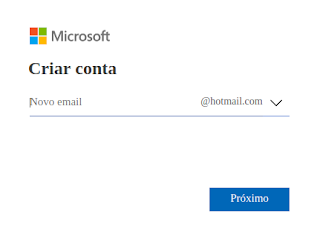
Se você deseja ter o e-mail como joao@hotmail.com, basta digitar 'joao' no campo 'Novo email'.

Em seguida, deve escolher o endereço de e-mail que deseja:

  1. @outlook.com
  2. @outlook.com.br
  3. @hotmail.com


Todas as três extensões são gratuitas, é o mesmo sistema de e-mail, site que vai entrar, aplicativo etc etc. Tudo da Microsoft, pode escolher a vontade o que desejar.

Como fazer e-mail Outlook Microsoft
Eu escolhi 'xicao2112' e o endereço @hotmail.com
Escolha seu login de e-mail, clique em "Próximo".

Passo 5 para fazer email Hotmail no Computador

O próximo passo é escolher sua senha.
Digite com calma, devagar e sem pressa.

Para sua senha ficar mais segura, use:

  • Letras maiúsculas
  • Letras minúsculas
  • Números
  • Caracteres especiais, como: ! ? . , -_ # $ % & *
  • Evita coisas comuns, como seu nome, número de telefone, nome do bicho de estimação etc


Senha para Hotmail

Desmarque a opção "Enviar-me emails promocionais da Microsoft", para não ficar recebendo propaganda. Em seguida, clique em Próximo.

Passo 6 para fazer email Hotmail no Computador

Agora, no nosso cadastro, vamos precisar fornecer algumas informações pessoais.
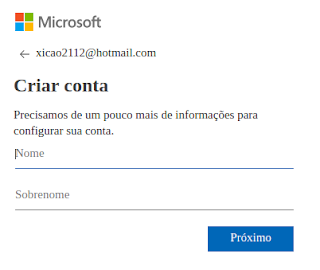
Primeiro digite seu nome e embaixo o sobrenome:

Como fazer cadastro no Outlook

Se seu nome completo é "Maria Silva Sousa", digite "Maria" no campo Nome e "Silva Sousa" no campo Sobrenome.

Clique em Próximo.

Passo 7 para fazer email Hotmail no Computador

O próximo passo do cadastro é dizer qual seu país.
Em seguida, forneça seu dia de nascimento, mês e ano:

Como criar MSN Live

Passo 8 para fazer email Hotmail no Computador

Na página seguinte, a Microsoft vai precisar se certificar de que você é uma pessoa, um ser humano mesmo, e não um robô criando emails automaticamente.

Vai ser exibido uma figura com uma série de caracteres:

Criar email Outlook MSN Live

Escreva corretamente e clique em "Próximo".

Passo 9 para fazer email Hotmail no Computador

E prontinho, é só isso. Você acabou de fazer um e-mail Hotmail usando seu computador, seja PC ou Notebook.

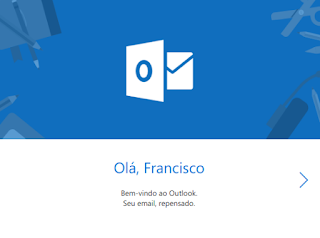
Vai ver agora uma mensagem de boas vindas:

Como fazer rotmail

Vã clicando na setinha > , até aparecer a mensagem que está tudo pronto.
Por fim, clique no botão "Vamos lá" e você estará em sua caixa de entrada.

Lá em cima, clique em "+ Nova Mensagem", e nos envie um e-mail: seifazeremail@gmail.com, dizendo que aprendeu a fazer e-mail Hotmail ou Outlook com a gente!

Como Usar o E-mail Hotmail / Outlook

Visando facilitar a vida de todos os novatos e leigos, criamos uma página especial, totalmente voltada para ensinar você a usar o e-mail Hotmail/Outlook.

Assim como este tutorial, é tudo muito simples, fácil, bem explicado, com imagens passa a passo para você dominar esse assunto.

Você encontrar tutoriais sobre:

  • Como enviar e-mail
  • Como anexar arquivos e fotos
  • Fazer login e entrar tanto pelo PC como pelo Celular
  • Criar mensagem automática etc, acesse nossa página voltada para o e-mail Hotmail:
  • Etc


Clique no link a seguir:
Tudo sobre Hotmail / Outlook / MSN / Live / Microsoft


Como Fazer E-mail Hotmail pelo Celular

Há alguns anos, existiam somente tutoriais ensinando a se cadastrar em contas de e-mail somente para computador, que era o normal.

Hoje em dia, já existem mais aparelhos celulares que seres humanos no mundo. E uma boa parte dessas pessoas, preferem acessar sua conta de email via dispositivo mobile (celular, smartphone, iPhone, iPad, tablet etc etc).

Vamos te ensinar agora, passo a passo, como criar sua conta de email Hotmail Outlook usando apenas seu aparelho celular.

Passo 1 para fazer Hotmail / Outlook pelo celular

Antes de tudo, recomendamos que você esteja conectado a uma boa rede Wi-Fi, pois é necessário primeiro fazer o download do aplicativo do Hotmail/Outlook.

Não aconselhamos a seguir este passo a passo com sua rede de dados 3G, pois vai consumir muitos dados.

Primeiro, abra seu gerenciado de apps. Se for Android, é a Play Store. Se for um produto Mac, é a App Store:

Criar email Outlook pelo iPhone Apple

Passo 2 para fazer Hotmail / Outlook pelo celular

Na barra de buscas, digite "hotmail" ou "outlook". Veja que a primeira opção que aparece é "Microsoft Outlook":

Como fazer Outlook no celular

Clique nesta primeira opção, é por lá que criamos tanto e-mail @hotmail como @outlook, tudo da Microsoft.

Como Fazer um Facebook GRÁTIS e FÁCIL

Como criar um perfil no FaceNeste tutorial, iremos ensinar a você a fazer um Facebook, de maneira grátis e fácil.
Você vai aprender a criar seu perfil no Face de uma maneira bem simples.

Certamente você já ouviu falar no tão famoso Facebook, uma rede social onde pessoas do mundo inteiro se conectam para conversar, discutir, trocar fotos, vídeos, falar com amigos e familiares.

Vamos lá aprender a fazer um Facebook, de maneira bem simples, rápida e fácil?

Como Fazer Um Facebook

Passo 1 para criar um perfil no Face

Para fazer seu perfil no Facebook, uma coisa é obrigatória: você ter um e-mail ou número de celular, pois isso será necessário na hora de fazer o cadastro para criar seu Face.

Em nosso site, nós ensinamos diversas maneiras para se fazer um e-mail grátis:


Basta seguir nossos tutoriais e você irá fazer, em questão de minutos, sua conta de email totalmente gratuita, e estará pronto para criar seu perfil no Facebook.

Passo 2 para criar um perfil no Face

Agora, para fazer seu Face, você precisar entrar no site do Facebook.
Para isto, basta digitar 'www.facebook.com' no seu navegador ou então clicar no link abaixo:
http://www.facebook.com

Para fazer seu Facebook, você deve estar vendo uma página como a imagem abaixo:

Como criar um Facebook de graça


Passo 3 para criar um perfil no Face

Agora, vamos realizar nosso cadastro para fazer nosso perfil do Facebook.
Note que na página do Facebook que você entrou, tem um formulário que pede alguns dados.

Fica na parte direita da tela, abaixo de onde tem escrito "Abra uma conta", como é mostrado na imagem ao lado.

O primeiro dado pedido é seu primeiro nome, em seguida forneça seu sobrenome.
É recomendável que use nome e sobrenome na qual você é mais conhecido, pois tiver criado seu perfil do Face, as pessoas irão te buscar por seu nome.

Abaixo, forneça seu endereço de e-mail ou o número de celular. Confira bem se não digitou errado, esse detalhe é essencial para fazer um Facebook. Repita seu celular ou e-mail.

Agora, escolha uma senha. Cuidado para não digitar errado.

Depois, diga o dia, mês e ano de seu nascimento, para criar seu perfil do Facebook.

Por último, escolha seu gênero (feminino se for mulher ou masculino se for homem), e clique em abrir sua conta.


Passo 4 para criar um perfil no Face

Como faço pra criar um FacebookVocê já criou sua conta do Facebook, agora falta adicionar seus dados, informações e se conectar aos seus amigos e familiares que também possuem Facebook.

Na próxima etapa, será pedido seu e-mail.
Caso coloque, o Facebook vai achar todos seus contatos e você poderá adicionar quem você já conversou via e-mail.

Caso não queira fornecer o e-mail para contactar seus contatos para fazer seu Facebook, clique em "Pular esta etapa".

Passo 5 para criar um perfil no Face

Parabéns, você já está no Facebook!
No canto superior esquerdo, clique em "Editar perfil". Coloque suas fotos, informações de onde mora, onde estudou, onde trabalhar etc.

Para acessar novamente seu Facebook, basta entrar no site, e no canto superior direito fazer o login, fornecendo seu e-mail ou celular, e a senha que você usou ao se cadastrar no Facebook.

Por Que Fazer um Facebook ?

Quem pensar que fazer um perfil no Facebook serve apenas para passar o tempo, ver vídeos e imagens engraçadas, está redondamente enganado.

Foi-se o tempo em que as redes sociais serviam apenas para entretenimento.
Hoje em dia, fazer um perfil no Face é essencial e importante em diversos pontos.

Muitas turmas de faculdade se reúnem pelo Facebook para trocar informações sobre o curso, provas, estudos. Inclusive professores fazem Facebook para ter um contato mais rápido e fácil com os alunos.

Criar Um Facebook é Realmente Importante? 

Sabia que ao tentar uma vaga de emprego, a empresa pesquisa seu perfil do Facebook?
Sim, criar um perfil no Facebook é importante até para conseguir um emprego.

Você também já deve ter notado o tanto de empresas, lojas e comércios que criaram perfis no Facebook, e isso não é por menos. É cada vez mais importante o contato da empresa com os clientes pelo Facebook, inclusive muitos negócios são fechados via a rede social.

Resumindo, criar uma conta no Facebook é importante tanto no sentido pessoal (para falar com amigos ,familiares etc), acadêmicos (para estudo, troca de informação sobre o curso, provas, aulas etc) como profissional.


Está esperando o que para criar seu perfil no Face ?

Veja também: